几百张漫展图
3 分钟选完
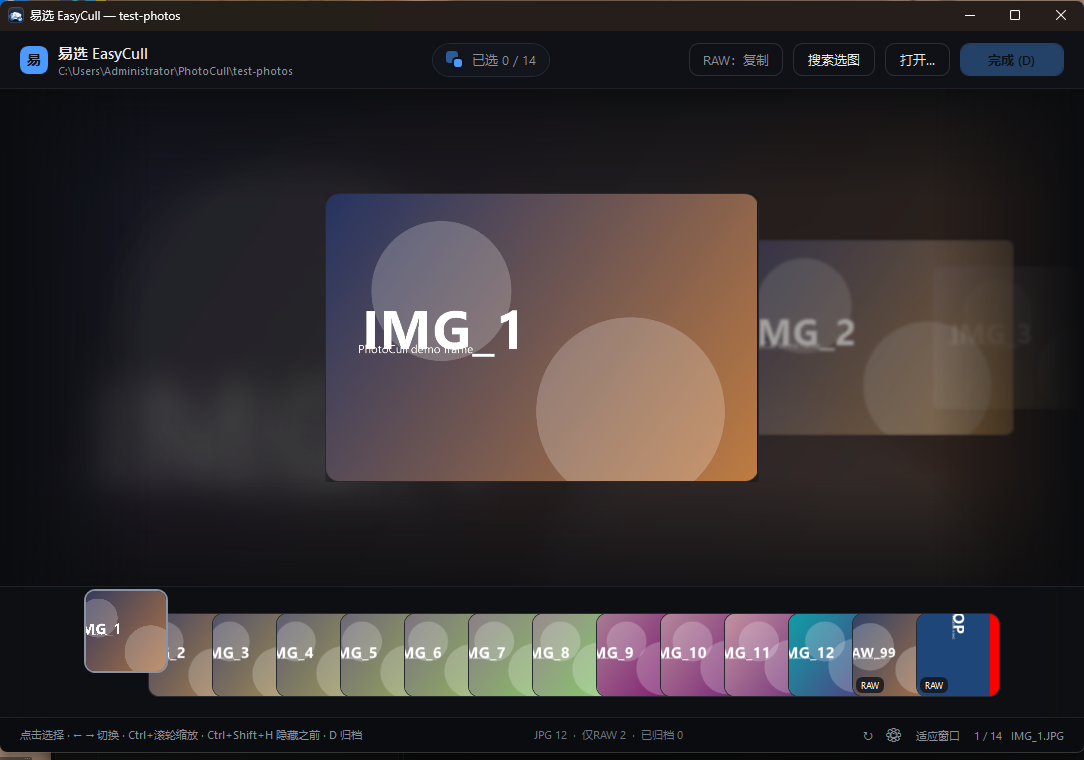
易选 EasyCull 是一个只在本地运行的选片 / 归档工具。JPG 和 RAW 自动配对,选完一键归档到 done\批次名,已归档的图自动变灰、滚轮跳过。
专为「选片」这件事做的
不是看图软件,也不是修图软件。只解决漫展 / 约拍之后,几百张图怎么快速分堆。
5 图景深浏览
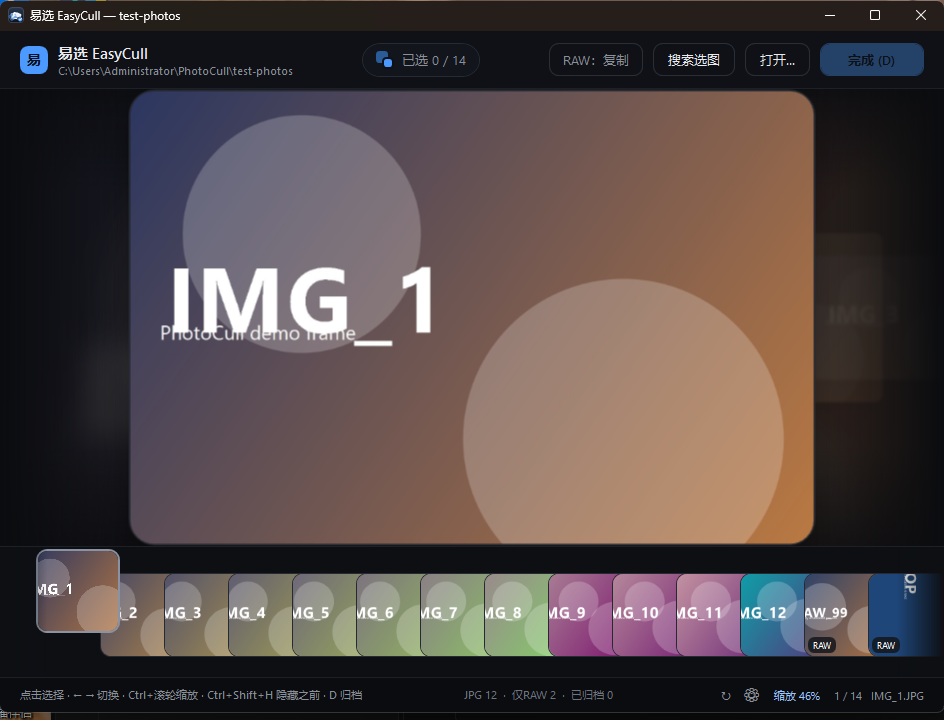
当前图清晰,左右邻居虚化半透明。左右键或滚轮切换,眼睛不用重新对焦。
电影感胶片条
底部胶片条只做垂直错位:当前最高、已选抬升、归档下沉变灰,一屏看清进度。
JPG + RAW 自动配对
同名文件自动关联,看 JPG 选,归档时把 RAW 一起带走。只有 RAW 的也能提取内嵌预览。
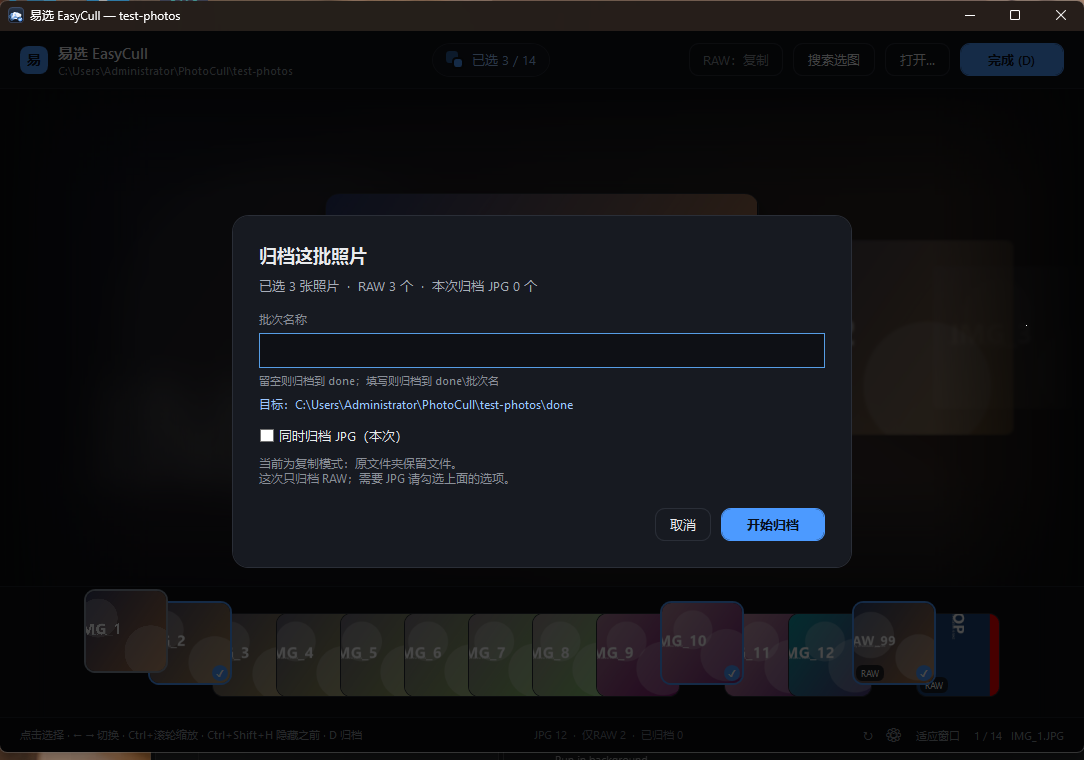
按批次归档
填个批次名,自动复制/移动到 done\批次名。可选是否同时归档 JPG。
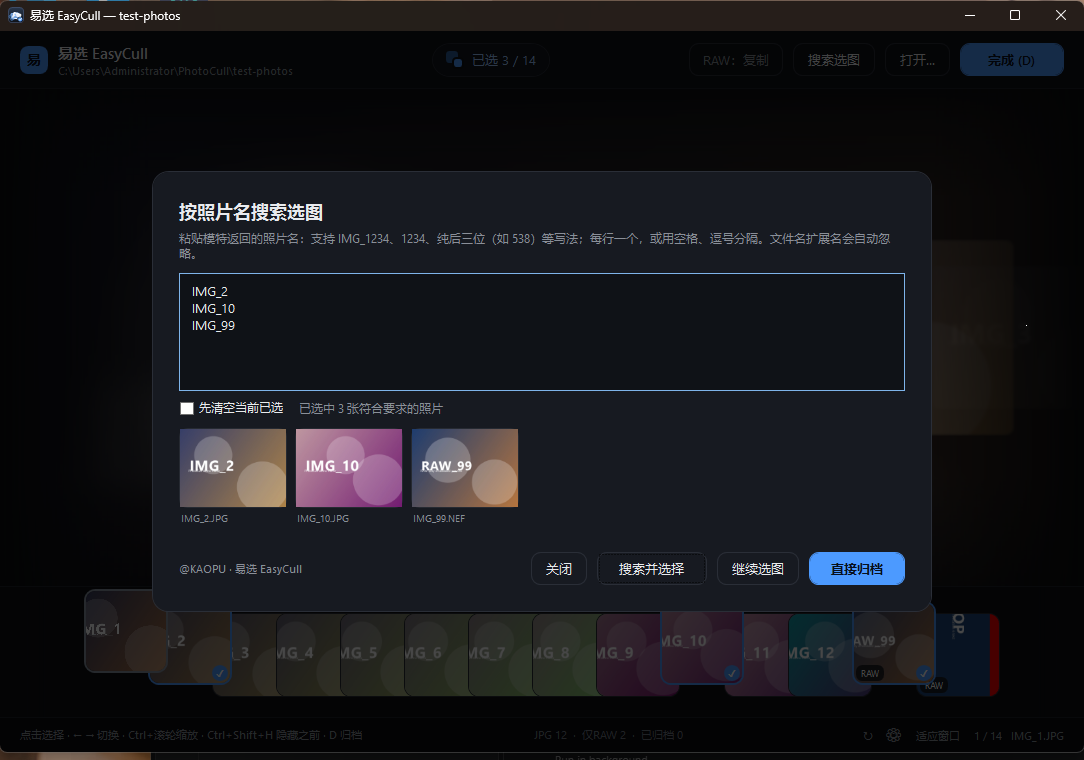
按名字批量选图
模特发来一串文件名?粘进搜索框,支持 IMG_1234、1234、后三位,自动全选并预览。
800% 原图缩放
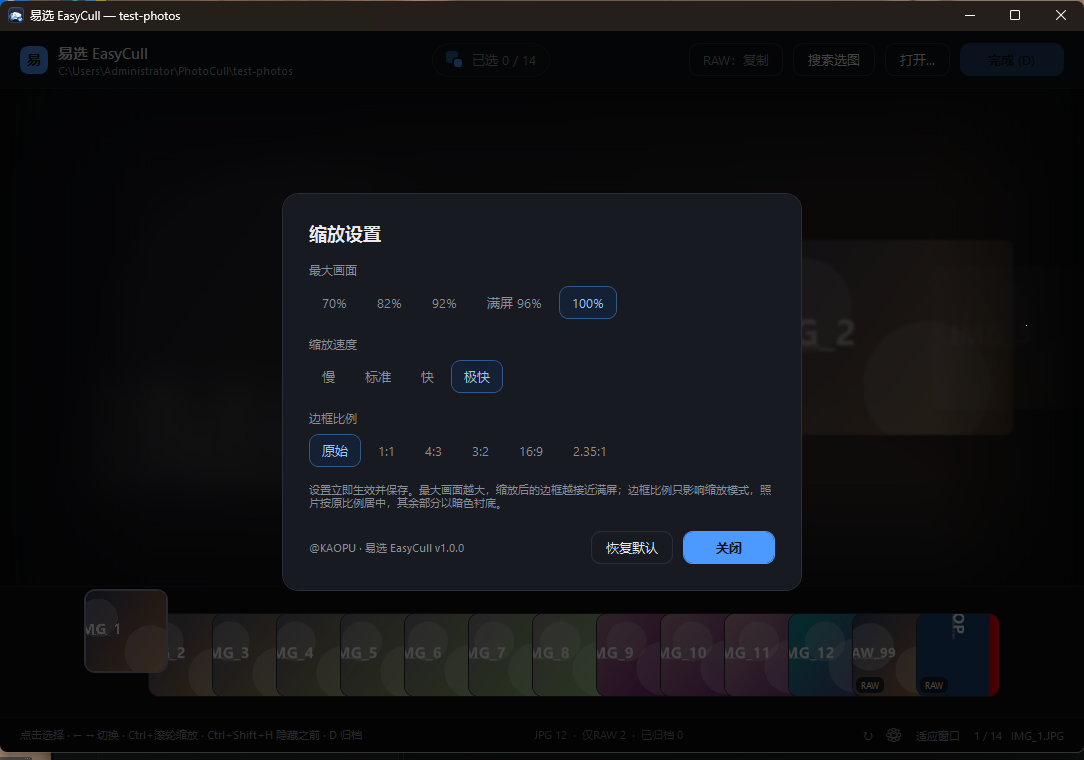
滚轮缩放跟手,百分比和 Windows 照片同口径。放大后自动加载原图,看睫毛、看对焦。
大文件夹不卡
窗口先出来、主图优先;缩略图读相机内嵌预览,几百张的机械硬盘文件夹也能很快打开。
本地 · 不联网
不上传、不登录、不埋点。照片只在你自己的硬盘里流转,断网也能用。
界面
深色工作站风格,照 Lightroom 的习惯排布。
三步开始
不用安装,解压就能用。
下载并解压
下载 zip 解压到任意文件夹,双击 PhotoCull.exe。首次运行若提示 SmartScreen,选「更多信息 → 仍要运行」。
打开一场拍摄
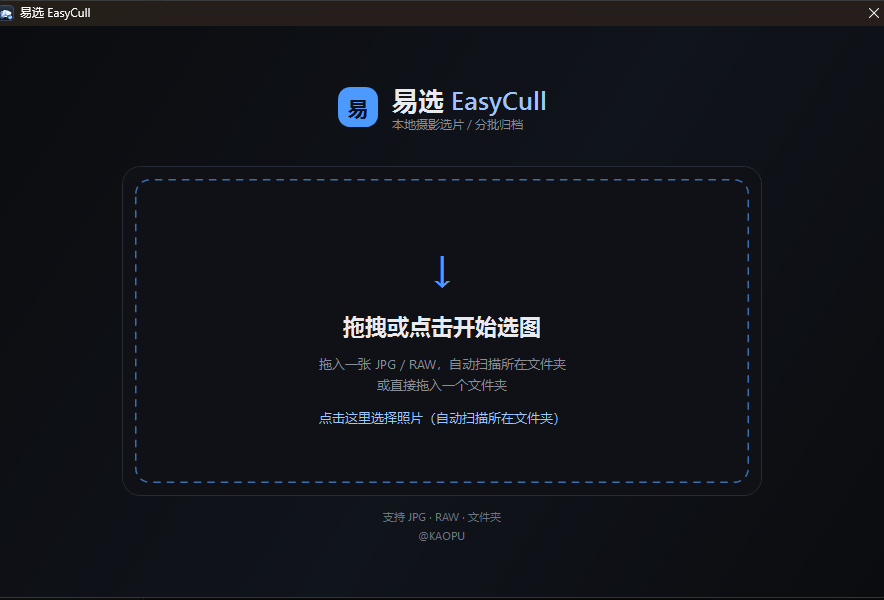
把文件夹拖进开始页,或点「打开…」选一张照片——会自动扫描它所在的整个文件夹。
选完按 D 归档
空格选中,D 打开归档窗口,填批次名,RAW 自动进 done\批次名。继续选下一批。
教程
视频和图文会陆续更新,发布在 B 站和小红书。
常见问题
装之前先看这几条。
会上传我的照片吗?
不会。软件不联网、不登录、不埋点,照片只在你自己的硬盘里读写。
Windows 提示“不安全”怎么办?
因为还没做代码签名。点「更多信息 → 仍要运行」即可;也可以对照页面上的 SHA256 校验下载包。
支持哪些相机 RAW?
读取 RAW 里内嵌的 JPEG 预览和方向信息,常见品牌都能看;不做完整 RAW 解码,也不支持 HEIC。
以后会收费吗?
不会。工具免费,觉得好用就关注、转发,或者把教程推荐给身边的摄影师——这就是最大的支持。
大靠谱 @KAOPU
拍 cos、做工具、也写教程。易选 EasyCull 是我自己选片时做出来的免费工具,觉得好用就分享出来了。
免费是因为我自己也在用;如果它帮你省了时间,关注或转发就是最好的支持。
交流群:待创建 建好后会在这里和视频简介里公布,用于反馈、更新通知和新版本内测。
关注 B 站等开群更新日志
- v1.0.0 · 2026-10-24 首次发布:5 图浏览、胶片条、JPG/RAW 配对、批次归档、灰色跳过、800% 原图缩放、名字批量搜索、大文件夹优化。